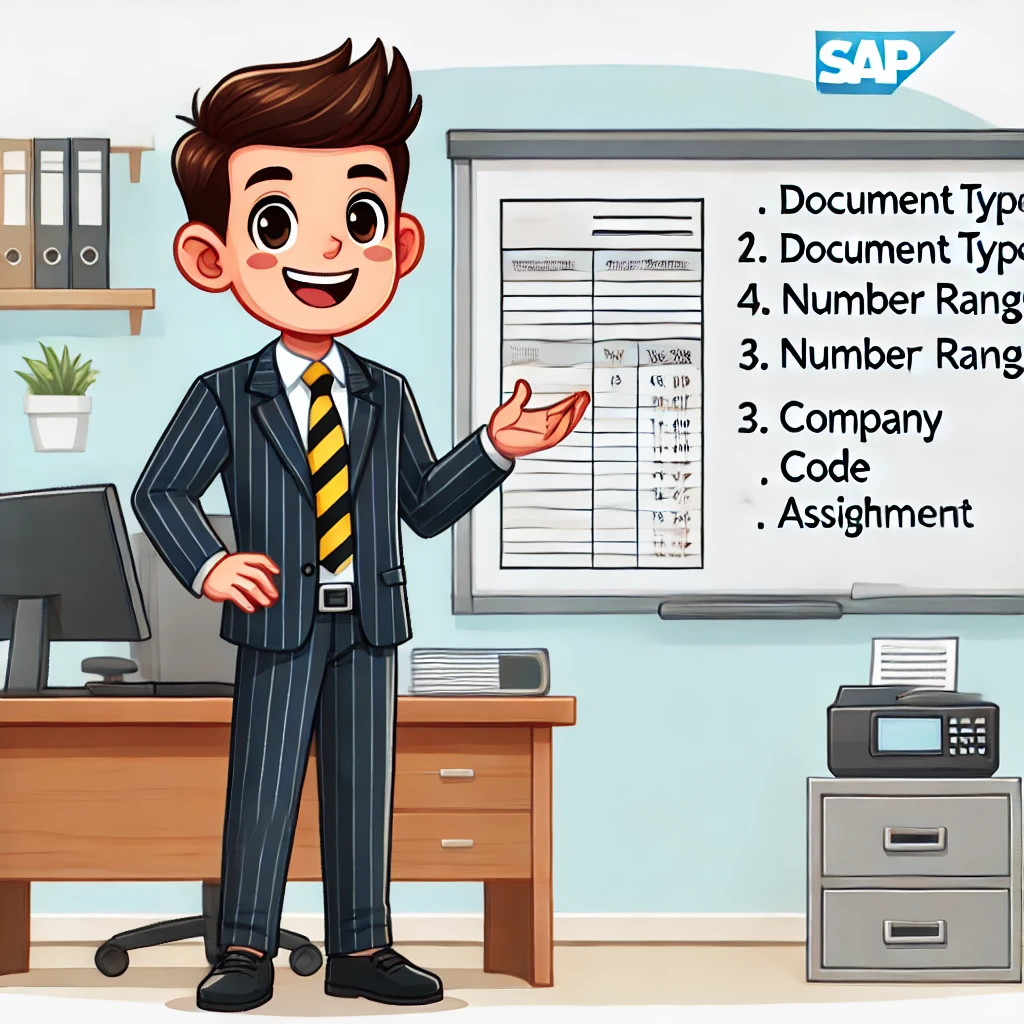
SAP FI:전표유형과 번호범위 셋팅하기
안녕하세요! 😊 오늘은 SAP 시스템에서 전표 유형(Document Type)과 번호 범위(Number Range)를 설정하는 방법에 대해 안내해 드릴게요. 이 설정은 회사의 재무 데이터를 체계적으로 관리하는 데 필수적이랍니다.
전표 유형이란 무엇일까요?
전표 유형은 SAP에서 다양한 거래를 구분하고 관리하기 위한 코드예요. 예를 들어, 매입, 매출, 자재 이동 등 다양한 거래를 각각의 전표 유형으로 구분하여 처리할 수 있습니다. 이를 통해 거래의 성격을 명확히 하고, 재무 데이터를 효율적으로 관리할 수 있죠.
번호 범위란 무엇일까요?
번호 범위는 전표에 부여되는 고유한 번호의 범위를 지정하는 설정입니다. 각 전표 유형별로 번호 범위를 설정하여 전표를 체계적으로 관리할 수 있습니다. 예를 들어, 매출 전표는 100000~199999, 매입 전표는 200000~299999와 같이 설정할 수 있습니다.
SAP에서 전표 유형과 번호 범위 설정하기
이제 SAP에서 전표 유형과 번호 범위를 어떻게 설정하는지 단계별로 알아볼까요?
1. 전표 유형 정의하기
- 트랜잭션 코드 SPRO 실행:
- SAP 명령 필드에
SPRO를 입력하고 Enter 키를 눌러주세요.
- SAP 명령 필드에
- SAP 참조 IMG 선택:
- 나타나는 화면에서 SAP 참조 IMG 버튼을 클릭합니다.
- 메뉴 경로 탐색:
- 다음 경로로 이동합니다:
재무회계 > 재무회계 전역 설정 > 전표 > 전표 유형 > 전표 유형 정의
- 다음 경로로 이동합니다:
- 새 전표 유형 생성:
- 새 항목(New Entries) 버튼을 클릭하고, 고유한 전표 유형 키와 설명을 입력합니다.
- 해당 전표 유형에 사용할 번호 범위를 선택합니다.
- 계정 유형 허용 섹션에서 전기하려는 계정 유형을 선택합니다.
- 제어 데이터 섹션에 적절한 선택 항목을 입력합니다.
- 저장:
- 입력을 완료한 후 저장(Save) 버튼을 눌러 설정을 저장합니다.
2. 번호 범위 정의하기
- 메뉴 경로 탐색:
- 다음 경로로 이동합니다:
재무회계 > 재무회계 전역 설정 > 전표 > 전표 번호 범위 > 전표 번호 범위 정의
- 다음 경로로 이동합니다:
- 회사 코드 입력:
- 해당 회사 코드를 입력하고 간격 변경(Change Intervals) 버튼을 클릭합니다.
- 번호 범위 설정:
- 간격 삽입(Insert Interval) 버튼을 클릭하여 새로운 번호 범위를 추가합니다.
- 고유한 번호 범위 키, 연도, 시작 번호, 종료 번호를 입력합니다.
- 외부 번호 사용 여부를 설정합니다.
- 저장:
- 입력을 완료한 후 저장(Save) 버튼을 눌러 설정을 저장합니다.
설정 시 유의사항
- 번호 범위 관리: 번호 범위는 연도별로 다르게 설정할 수 있으며, 연도가 변경되면 새로운 번호 범위를 생성해야 합니다. 이를 통해 전표 번호의 일관성을 유지할 수 있습니다.
- 번호 범위 복사: 기존 번호 범위를 새로운 연도로 복사하여 사용할 수 있습니다. 이를 통해 설정 시간을 절약할 수 있습니다.
- 주의사항: 번호 범위는 운영 환경으로 전송 시 주의가 필요합니다. 잘못된 설정은 전표 생성에 오류를 발생시킬 수 있으므로 신중하게 관리해야 합니다.
이렇게 해서 SAP에서 전표 유형과 번호 범위를 설정하는 방법과 그 중요성에 대해 알아보았습니다. 처음에는 조금 복잡하게 느껴질 수 있지만, 차근차근 따라 하다 보면 금방 익숙해질 거예요. 궁금한 점이 있으면 언제든지 문의해 주세요! 😊
관련 태그:
#SAP #전표유형 #번호범위 #재무회계 #ERP
댓글 0
등록된 댓글이 없습니다.
로그인 후 댓글을 작성할 수 있습니다.